下载 oh-my-zsh
直接使用 curl 指令安装:
sh -c "$(curl -fsSL https://raw.github.com/ohmyzsh/ohmyzsh/master/tools/install.sh)"为 zsh 配置 agnoster 主题
打开 zsh 的配置文件:
vim ~/.zshrc找到 ZSH_THEME 这一行,修改为:
ZSH_THEME="agnoster"下载 iTerm2
为 iTerm2 配置 Solarize 主题
字体
如果没有配置正确的字体,主题中的一些特殊符号可能会显示不出来
优化
安装并启用 zsh-autosuggestion
具体请以 官方安装文档 为主,这里只是摘录当时有效的安装方式(适用于 macOS 和 Linux)。
-
将 zsh-autosuggestion 的仓库 clone 到
$ZSH_CUSTOM/plugins下(默认这个路径是~/.oh-my-zsh/custom/plugins)SHELLgit clone https://github.com/zsh-users/zsh-autosuggestions ${ZSH_CUSTOM:-~/.oh-my-zsh/custom}/plugins/zsh-autosuggestions -
启用插件:将插件名加入到
plugins=(...)那一行( 配置文件是~/.zshrc,注意不要自己新写一行,而是沿用原有的配置命令,注意这一行应该是在source前面的):SHELLplugins=([plugins...] zsh-autosuggestions) -
重启一下 Terminal 或者是输入
zsh激活配置。
安装并启用 zsh-syntax-highlighting
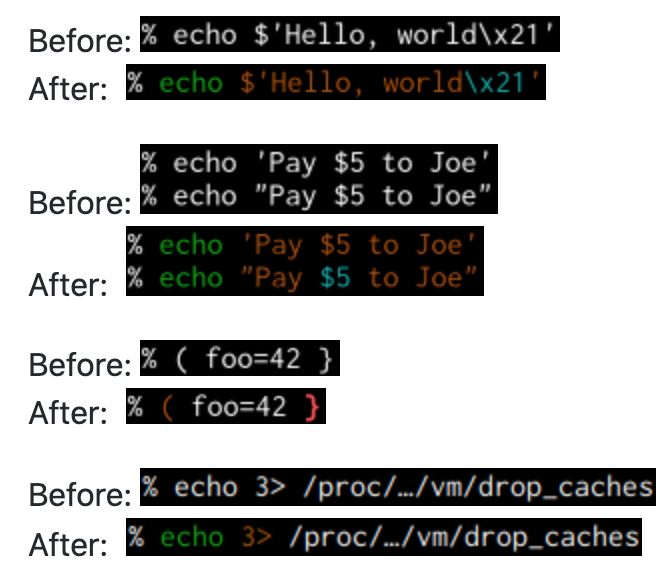
zsh-syntax-highlighting 可以为终端添加语法高亮,方便在输长指令时及时纠正错误,官方提供了几个效果样例方便感受一下效果:
具体请以 官方安装文档 为主,这里只是摘录当时有效的安装方式(适用于 macOS 和 Linux)。
-
将 zsh-syntax-highlighting 的仓库 clone 到
$ZSH_CUSTOM/plugins下(默认这个路径是~/.oh-my-zsh/custom/plugins)SHELLgit clone https://github.com/zsh-users/zsh-syntax-highlighting.git ${ZSH_CUSTOM:-~/.oh-my-zsh/custom}/plugins/zsh-syntax-highlighting -
启用插件:将插件名加入到
plugins=(...)那一行( 配置文件是~/.zshrc,注意不要自己新写一行,而是沿用原有的配置命令,注意这一行应该是在source前面的):SHELLplugins=( [plugins...] zsh-syntax-highlighting) -
重启一下 Terminal 或者是输入
zsh激活配置。重启一下 Terminal 或者是输入zsh激活配置。
文件路径太长,只显示当前文件夹名
打开主题配置文件,比如我的是 agnoster.zsh-theme :
vim ~/.oh-my-zsh/themes/agnoster.zsh-theme将文件里的 %~ 修改成 %1d 即可(在大约第 205 行下面):
# Dir: current working directory
prompt_dir() {
  # prompt_segment blue $CURRENT_FG '%~'   # Original code
  prompt_segment blue $CURRENT_FG '%1d'    # Modified code
}
Reference
zsh-autosuggestions 自动补齐官方安装文档
引用本文
@misc{brandozhang2021mac,
  title  = {Mac 配置 oh-my-zsh + iTerm2 + 主题 + 代码高亮 + 自动补全},
  author = {Brando ZHANG},
  year   = {2021},
  url    = {https://brando.dev/zh-hans/posts/mac-zsh-iterm2-setup/},
  month  = jul
}